
长截图
聊天记录、长网页一图打包
一屏装不下的聊天记录、要存档的长网页、滚不到头的配置列表——这一章教你把它们滚成一张完整的长图。
两条进入路径
- 从截图进:
Alt+Shift+A框选起始区域,点工具栏的长图按钮(或按L); - 直接进:按
Alt+Shift+L,框选后松手即开始采集。
框选时不用精确框住「整个长页面」——框住开头一段就行,剩下的靠滚动。
三步出图
- 框选起始区域,松手;
- 慢慢、匀速地滚动页面——鼠标滚轮直接作用于下层网页,选区蓝框保持不动,画面滚过多久图就有多长;
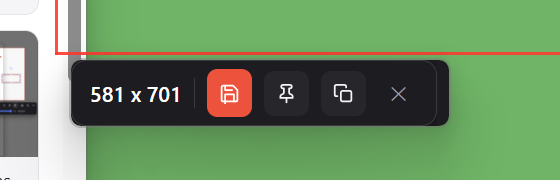
- 滚完了,点屏幕上工具条的 保存(弹对话框选位置)、贴图 或 复制。
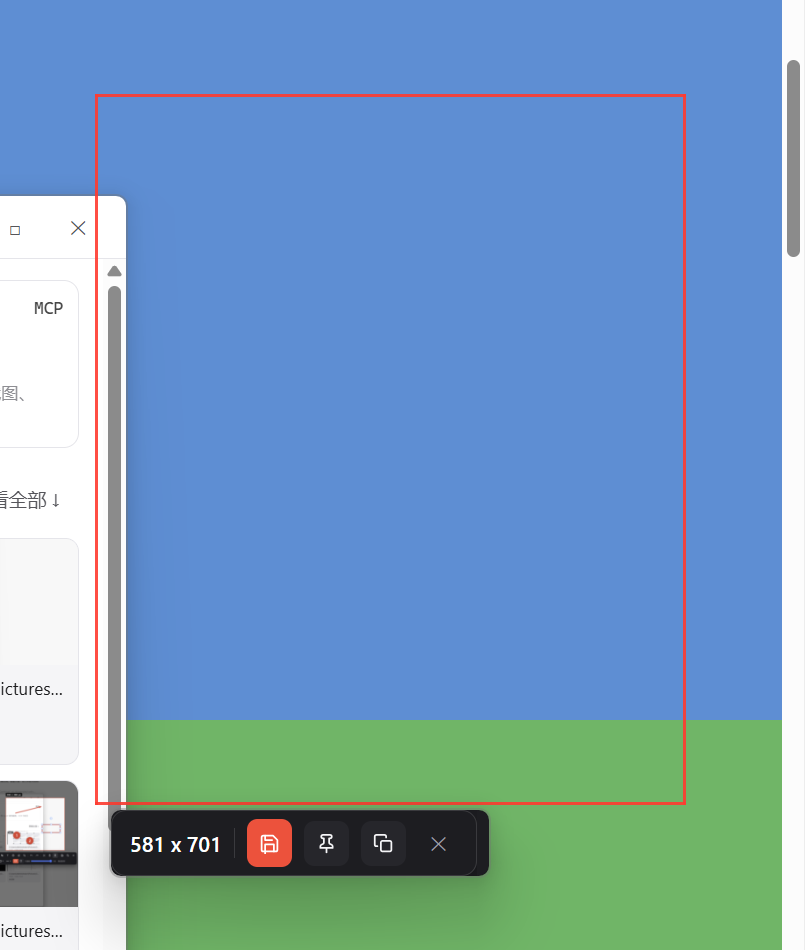
工具条长这样,四个按钮,一目了然:
中途不想截了?Esc 取消,什么都不留。
两条注意
- 慢滚是唯一的要求。匀速慢滚成功率 100%;滚太快(两次采样之间滚过一屏以上)会丢段。丢了也不怕——定影只拼接「确认连续」的画面,宁缺毋滥,重滚那一段即可;
- 滚到底部时停一秒再点完成,让定影确认「到底了」,避免把任务栏拼进去。
接缝你不用管——相邻画面自动对齐拼接,出现可疑接缝时定影会自动取最优结果,一般不需要手动修。
下一步
长图存好了,想让它在屏幕上挂一整天?05 贴图。