
历史与取字
截图自动入库、搜索语法、OCR 取字
「上周那张截图去哪了?」——不用翻文件夹。定影把每张截图自动入库,写清了时间、来源、类型,还能按图片里的文字内容搜索。这一章讲怎么找图、怎么看图、怎么把屏幕上的字变成文本。
每张截图自动入库
不需要你做任何事:截图、标注、长截图、贴图的底图,全部自动存进 图片\Onceglance\<日期>\,同时在主面板可查。
- 首页显示最近 8 张,点「查看全部」进全量历史;
- 卡片上有类型角标(窗口 / 区域 / 标注 / 长图),点卡片进详情。
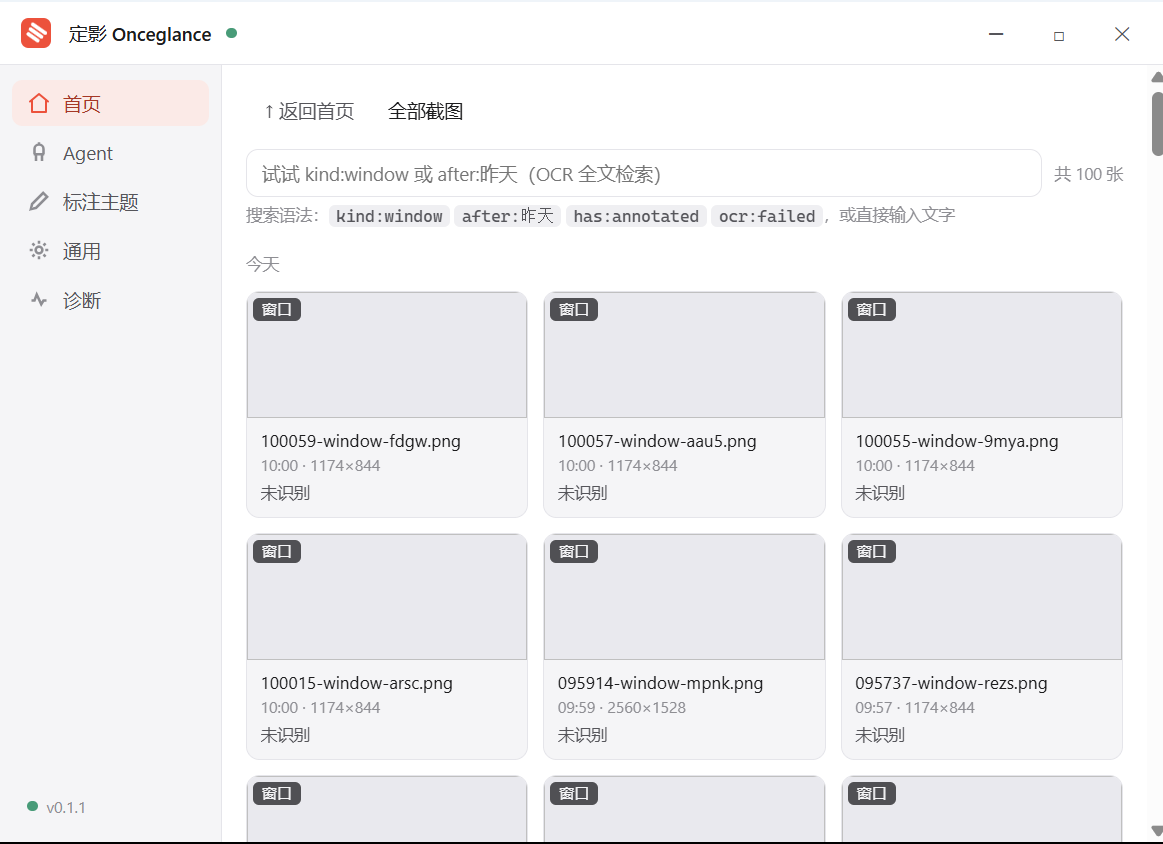
找图:筛选 + 搜索
历史页顶部是搜索框,支持自然输入和精确语法:
| 你想找 | 搜这个 |
|---|---|
| 窗口截图 | kind:window |
| 带标注的图 | has:annotated |
| 昨天之后的 | after:昨天(也支持 after:2026-09-01) |
| 图片里写过「发票」的 | ocr:发票 |
| 取字失败的图 | ocr:failed |
语法可以组合:kind:window after:昨天 = 昨天以来的窗口截图。
看图:详情页
点开任意卡片进详情页:1:1 原图显示(不压缩,文字线条和截图时一样锐利),右上角可切「适应窗口」,滚轮缩放。
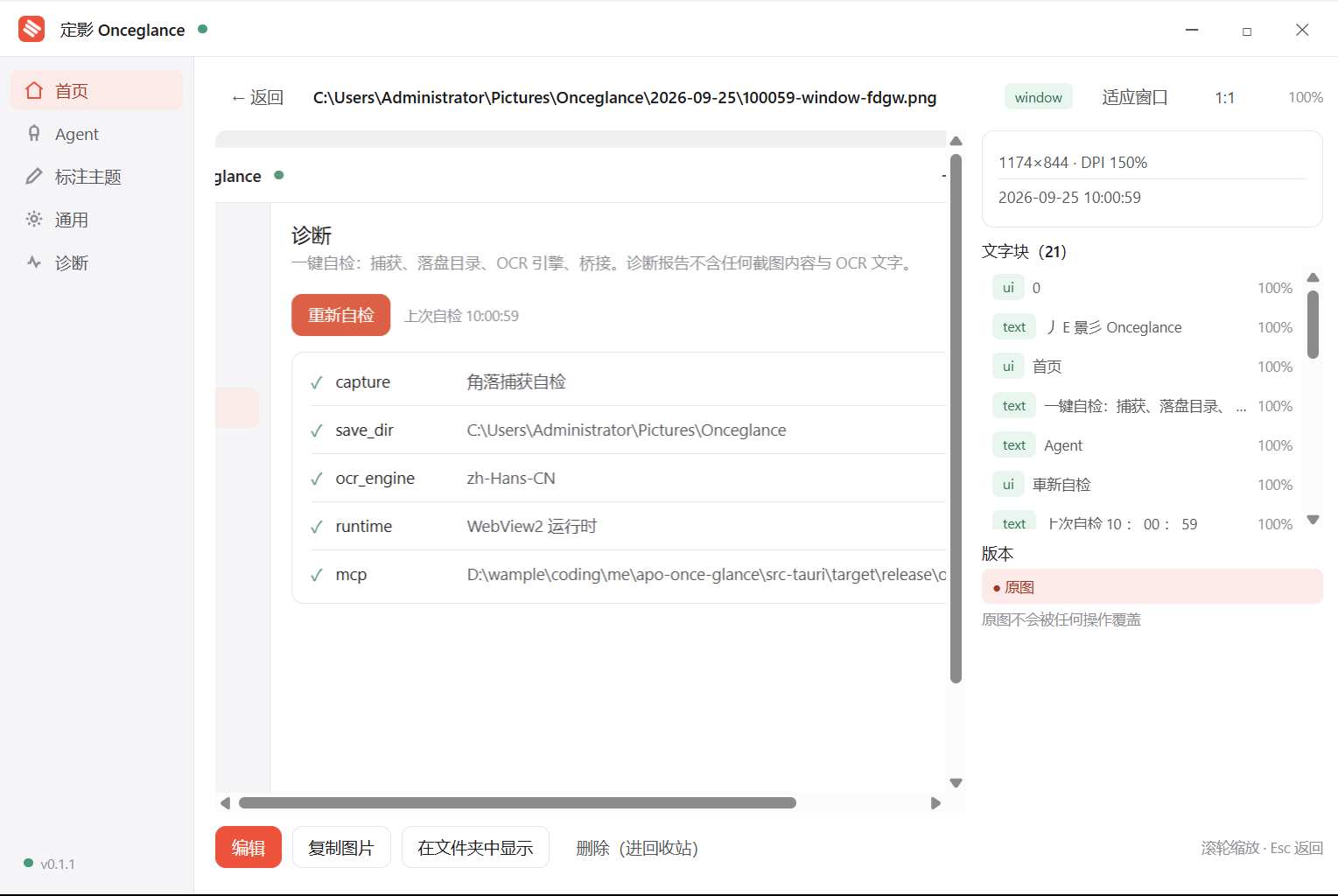
详情页最有价值的是版本链:原图和它的衍生图(标注版 -ann、裁剪版)自动关联成一条线——原图永远不可变,改崩了随时从源头重来。
卡片的三个常用动作:复制(进剪贴板)、打开(系统看图器)、编辑(进标注编辑器继续改)。
取字:把屏幕上的字变成文本
两种用法:
- 一键直取:按
Alt+Shift+T——框选一块区域,区域里的文字直接进剪贴板; - 截图时顺手取:取景层工具栏点「取字」。
OCR 由 Windows 自带引擎完成,全程离线。取字结果同时保存为 .ocr.json,记录每个文字块的内容和坐标——这也是 Agent 能「看懂屏幕」的基础(08 章)。
找不到想搜的词?先确认那张图拍清晰了——OCR 搜的是图里识别出的文字,糊图搜不到。
下一步
界面上的开关都是什么意思?07 主面板与设置。